官方文档:AstrBot NapCat | NapCatQQ
在Linux平台使用Docker搭建
服务器必须安装Docker
docker compose文件
# docker-compose.yml
# NAPCAT_UID=$(id -u) NAPCAT_GID=$(id -g) docker-compose -f ./compose/astrbot.yml up -d
services:
  napcat:
    environment:
      - NAPCAT_UID=${NAPCAT_UID:-1000}
      - NAPCAT_GID=${NAPCAT_GID:-1000}
      - MODE=astrbot
    ports:
      - 6099:6099
    container_name: napcat
    restart: always
    image: mlikiowa/napcat-docker:latest
    volumes:
      - ./data:/AstrBot/data
      - ./napcat/config:/app/napcat/config
      - ./ntqq:/app/.config/QQ
    networks:
      - astrbot_network
    #mac_address: "02:42:ac:11:00:02"
  astrbot:
    environment:
      - TZ=Asia/Shanghai
    image: soulter/astrbot:latest
    container_name: astrbot
    restart: always
    ports:
      - "6185:6185"
      #- "6195:6195"
      #- "6199:6199"
    volumes:
      - ./data:/AstrBot/data
    networks:
      - astrbot_network
networks:
  astrbot_network:
    driver: bridge
1. AstrBot配置
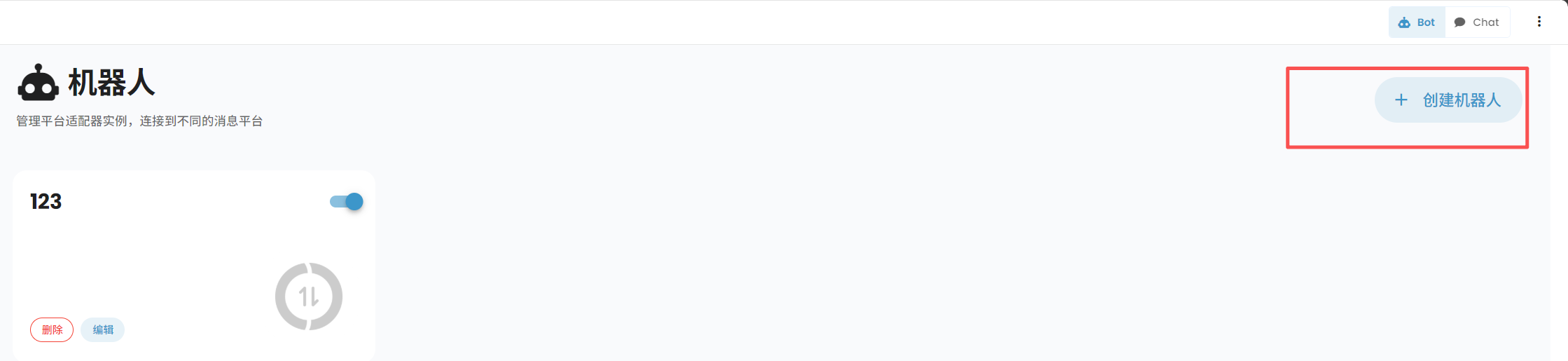
容器构建完成之后使用http://<服务器IP>:6185 访问AstrBot后台根据提示登录后,点击右上角创建机器人
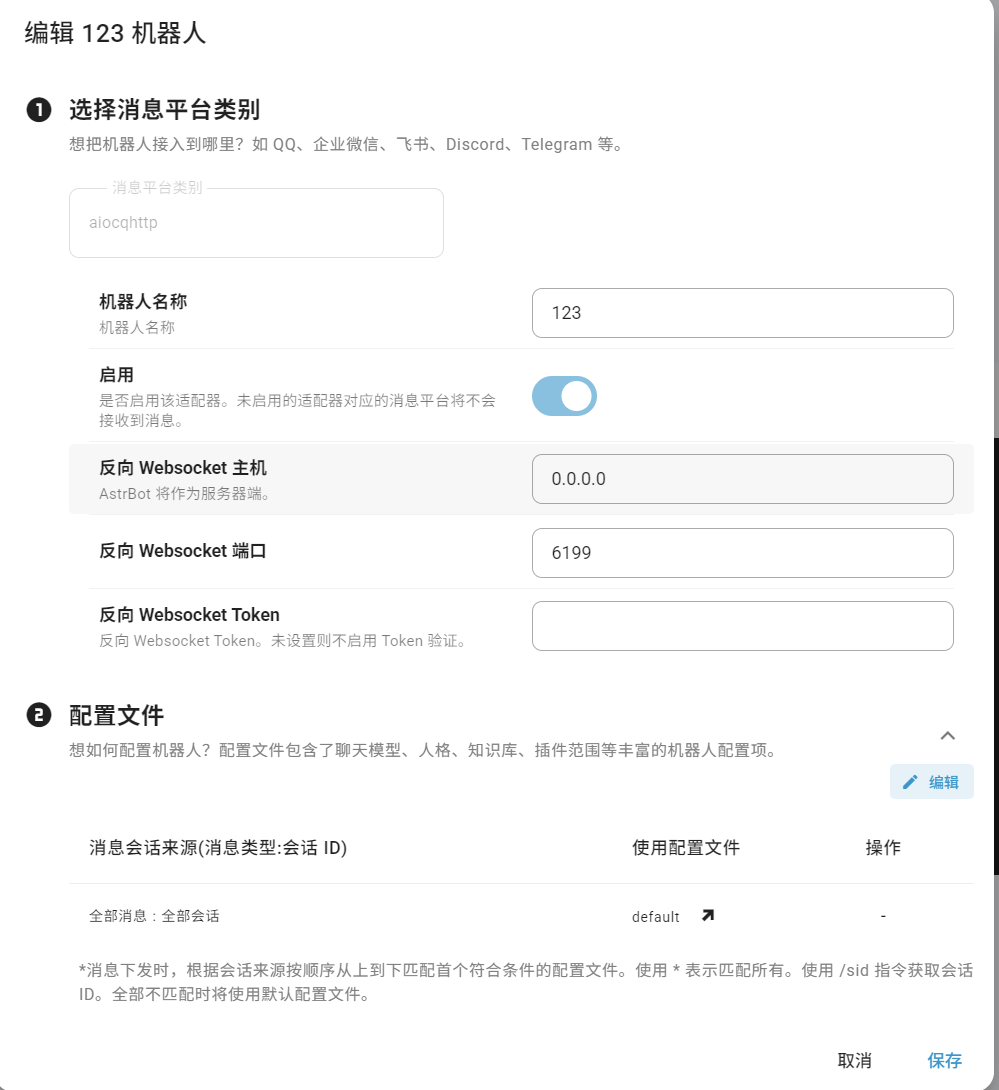
接下来机器人名称可以自定义其余选项和我的保持一致,出入完成后点击保存
2. NapCat配置
通过http://<服务器IP>:6099 访问NapCat后台,使用token登录,token可以在docker日志中找到,输入命令docker log napcat 即可找到token,顺便拿出手机扫码登录所登录的QQ将作为“机器人”接受消息
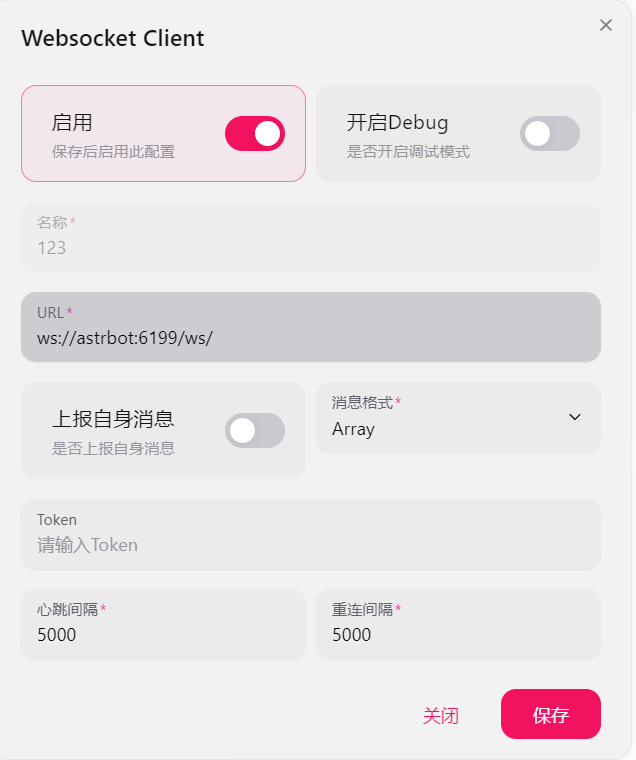
在网络配置中点击新建选择Websocket客户端,输入以下信息,名称可以自定义其他选项和我保持一下,完成后点击保存
返回到AstrBot后台观察日志出现”适配器已连接“就成功了,如果没有出现就重启一下机器人即可
